 LoopTinker
 par Marev Games
Utiliser une vidéo transparente dans Construct 3 ?
Vous voulez un objet animé sur votre scène sans rectangle de fond ? Choisissez un atlas PNG/WebP ou un paquet vidéo de jeu. Pour la vidéo, un lecteur reconstitue la transparence ; un MP4 ordinaire ne fournit pas cet alpha natif.
Terminez l’animation ?
Choisissez l’extrait, recadrez et masquez le sujet, puis vérifiez la boucle avant de préparer l’export.
Choisissez un atlas ou une vidéo de jeu ?
Pour l’atlas, réglez la taille des pages, l’échelle et les marges, puis téléchargez le paquet Construct 3. Dans Vidéo de jeu, choisissez l’alpha synchronisé pour une silhouette changeante ; le masque PNG statique ne convient qu’à un contour fixe.
Intégrez les fichiers exportés ?
Suivez les instructions de l’export choisi : les paquets atlas et vidéo contiennent des fichiers différents. Ajoutez ressources et scripts dans Construct 3, puis reliez le lecteur à Drawing Canvas. Testez le navigateur cible : le décodage dans un worker nécessite WebCodecs ; la lecture vidéo DOM est une alternative avec les workers désactivés.
Vérifiez la scène ?
Contrôlez le calque, l’ordre Z, le placement et les proportions. Vérifiez la vitesse, l’opacité et l’agrandissement de l’animation dans le jeu en cours d’exécution.
Questions fréquentes ?
Puis-je simplement importer un MP4 transparent dans Construct 3 ? ?
Le MP4 exporté ne contient pas d’alpha natif. Le lecteur LoopTinker combine vidéo et masque ou retire la couleur clé. Suivez les instructions et testez les appareils cibles. Les atlas PNG/WebP permettent une transparence image par image sans décodage vidéo.
Animation d’une roue à eau : de la vidéo au jeu ?
Utilisez-le pour comparer le choix de la boucle, les masques, les réglages de l’atlas et le placement sur le fond d’origine. Avec vos vidéos, le résultat dépend du mouvement et de la qualité d’image.
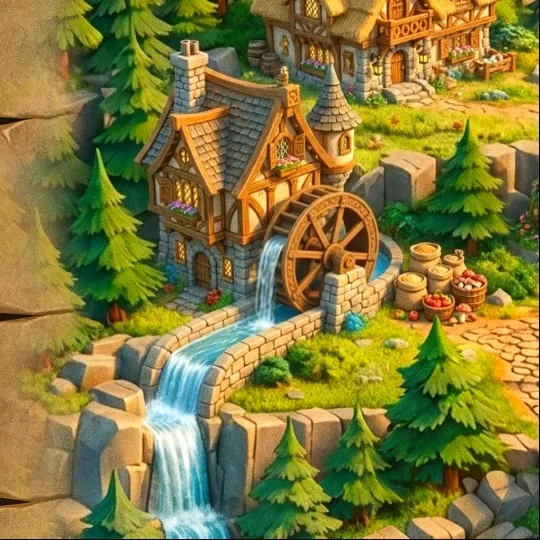 Découvrir l’exemple de la roue à eau
La modification, l’aperçu et l’enregistrement local du projet sont gratuits sans compte. L’export nécessite un accès payant.